
Palettely 使用说明
学习如何浏览模板、AI 生成像素画、切换调色板、导入图片、编辑画布,并导出 PNG、SVG、JSON、CSS 和 Tailwind。
最后试用时间:2026-05-23
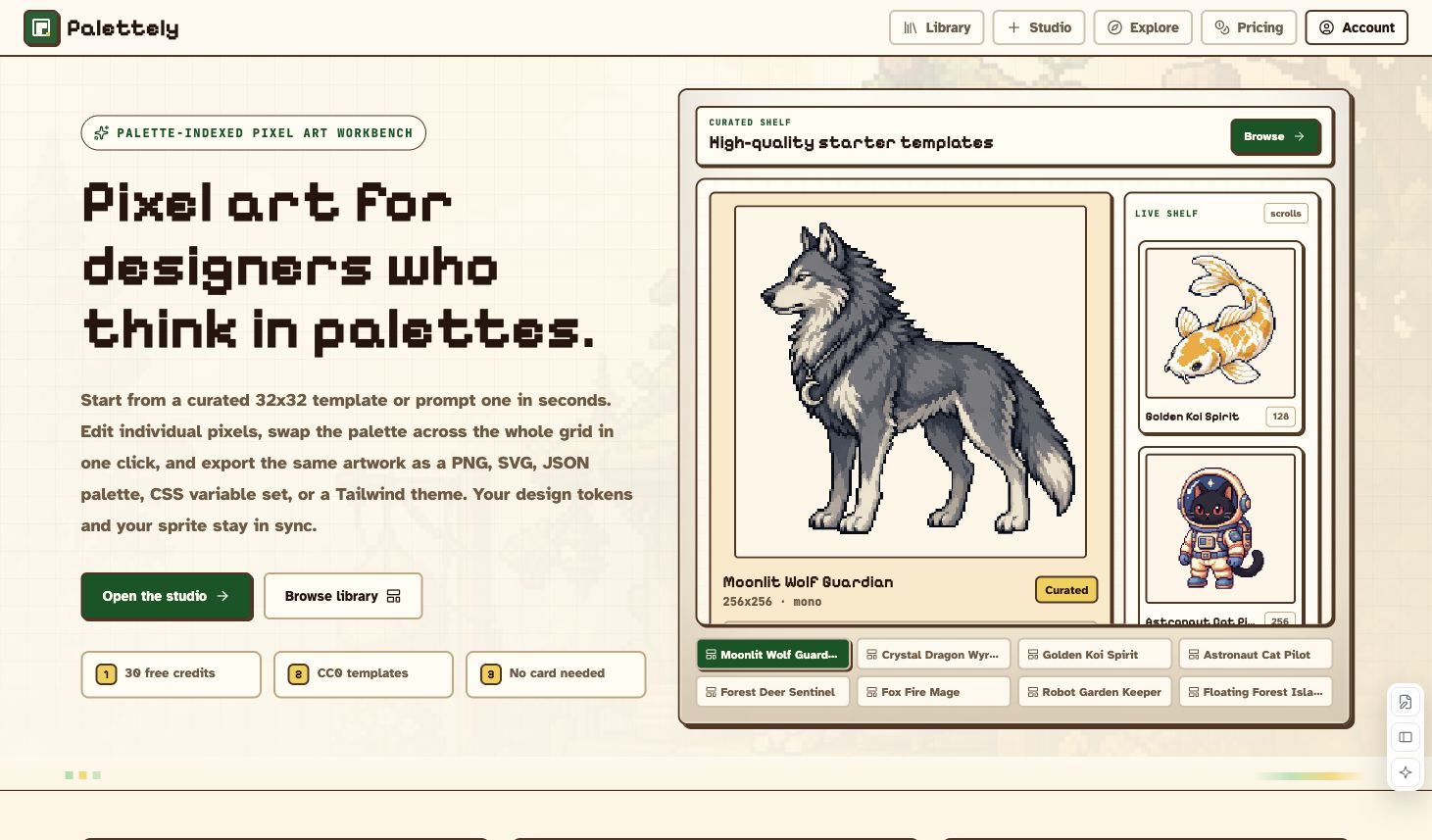
Palettely 是一个以“可编辑调色板”为核心的像素艺术工作台。你可以从空白画布开始、使用 AI 生成初稿、导入图片像素化,或从模板库中选择一个作品进行 remix。每个作品都以调色板索引网格的方式保存:像素网格和颜色表分离,因此可以快速换色、微调单个像素,并导出 PNG、SVG、JSON、CSS variables 或 Tailwind config。
一句话理解 Palettely
Palettely 不是只输出一张 PNG 的生成器,而是一个可继续编辑、可换色、可导出代码资产的像素画工作台。
适合的用户:
- 想快速制作游戏道具、头像、图标、小场景、UI 素材的创作者。
- 需要把像素画转成前端可用 token、CSS 或 Tailwind 主题的设计/开发者。
- 想先用 AI 或模板起稿,再手动精修像素的人。
- 需要统一调色板、批量尝试不同视觉风格的产品团队。
页面导航
| 页面 | 用途 | 入口 |
|---|---|---|
| 素材库 | 浏览模板与调色板 | 打开素材库 |
| 工作台 | 生成、导入、编辑、保存和导出 | 打开工作台 |
| 探索 | 浏览公开作品社区 | 打开探索页 |
| 调色板 | 查看内置调色板和颜色值 | 打开调色板 |
| 价格 | 查看 credits 和购买套餐 | 打开价格页 |
顶部导航里最重要的是素材库和工作台。素材库用来找素材,工作台用来真正创作和编辑。
免费功能与付费功能
Palettely 当前采用 credits 模式。手动画布编辑、模板 remix、调色板和导出功能保持免费;只有 AI Generate 成功返回图片时才消耗 credits。
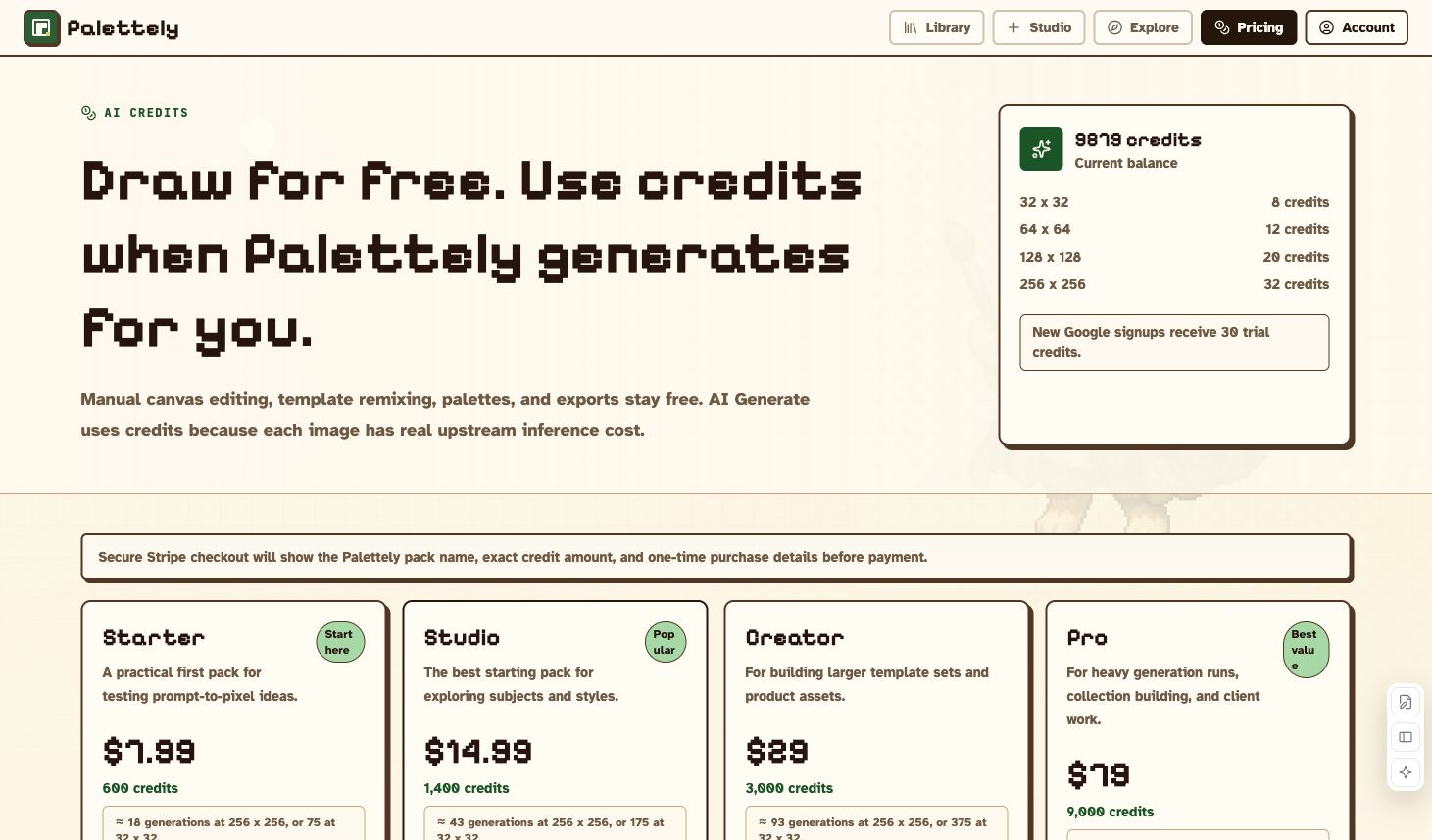
当前页面展示的典型 Fast 模式成本:
| 尺寸 | 消耗 |
|---|---|
| 16 x 16 | 4 credits |
| 32 x 32 | 8 credits |
| 64 x 64 | 12 credits |
| 128 x 128 | 20 credits |
| 256 x 256 | 32 credits |
新 Google 注册用户会获得 trial credits。Free 档包含 30 个注册 credits 和 10 个保存作品名额。付费订阅会提供每月 AI credits 和更高保存上限;项目高峰时仍可购买 top-up credits,top-up 不过期,并会在订阅 credits 用完后使用。AI 生成失败时,系统会自动 refund。
素材库:浏览模板和调色板
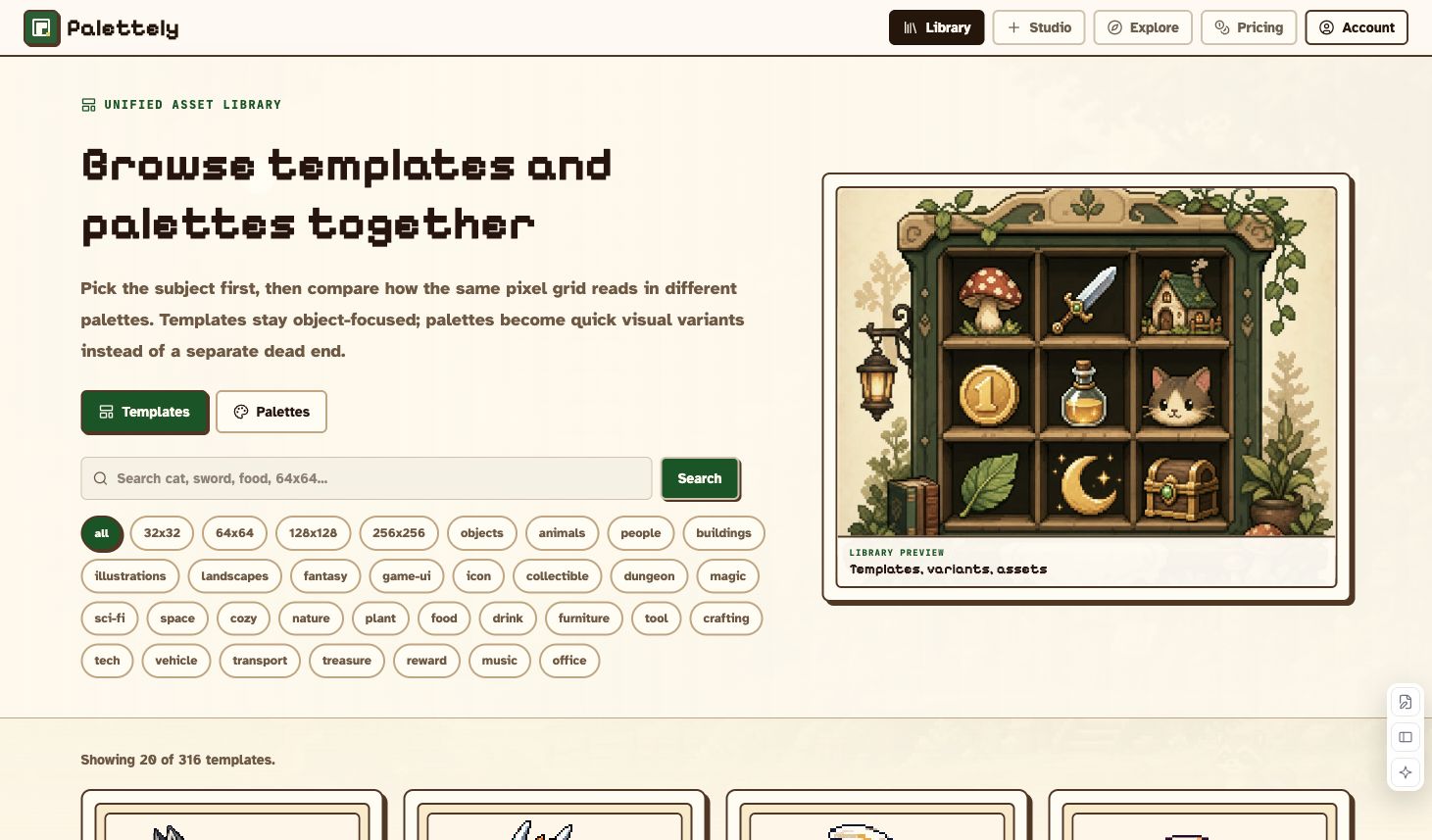
素材库是素材入口,包含模板和调色板浏览。你可以先选择主题,再比较同一像素网格在不同调色板下的效果。
搜索模板
操作步骤:
- 打开素材库。
- 在搜索框输入关键词,例如
coin、sword、cat、64x64。 - 点击搜索。
- 使用尺寸、分类和风格标签继续筛选。
- 点击查看进入详情,或点击 Remix 直接进入工作台。
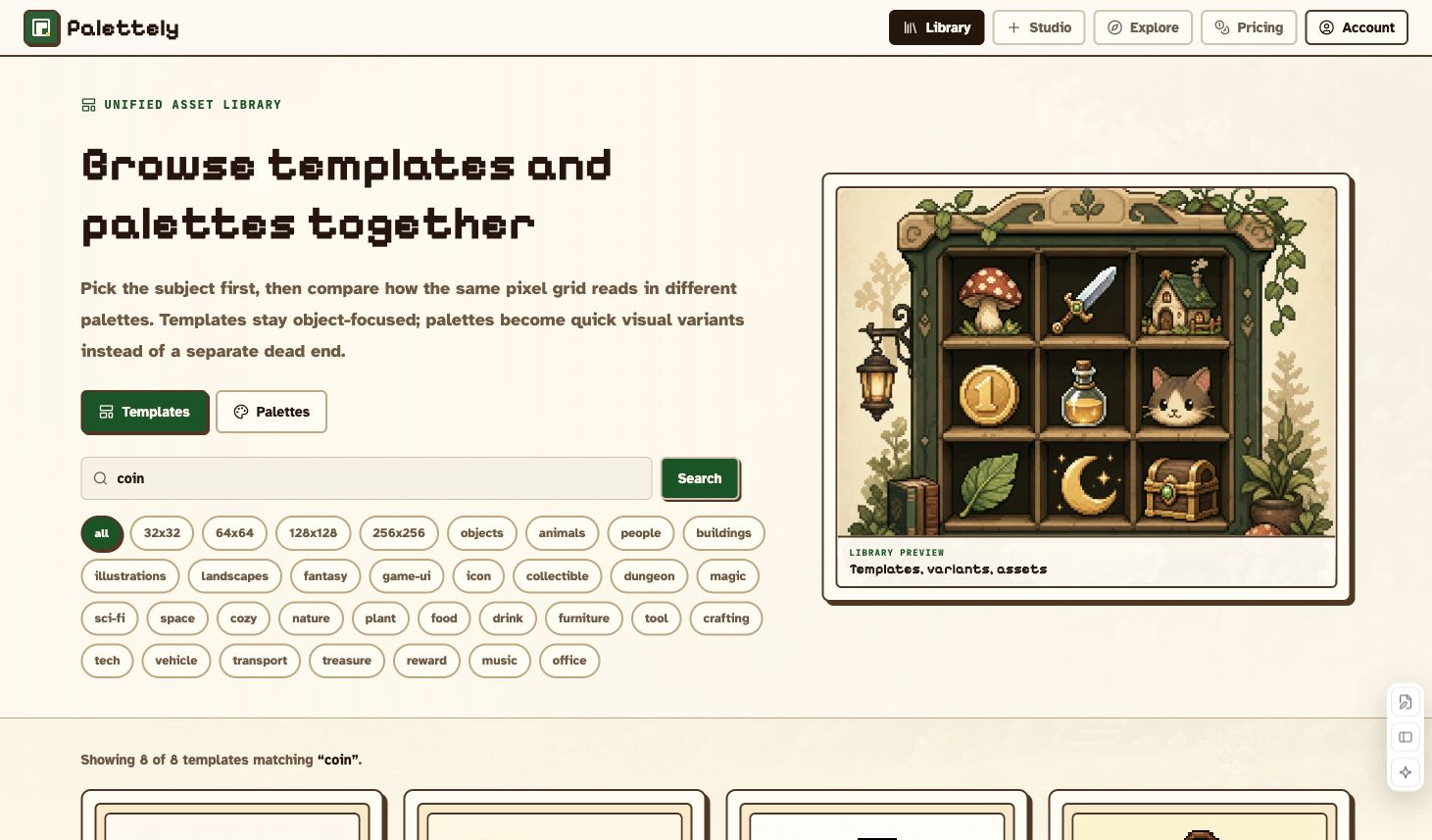
模板卡片通常包含预览图、尺寸、调色板、标签和操作按钮。默认列表会优先展示质量更高的模板。
模板详情:查看模板信息
模板详情页展示单个模板的尺寸、分类、调色板、使用颜色和工作台入口。
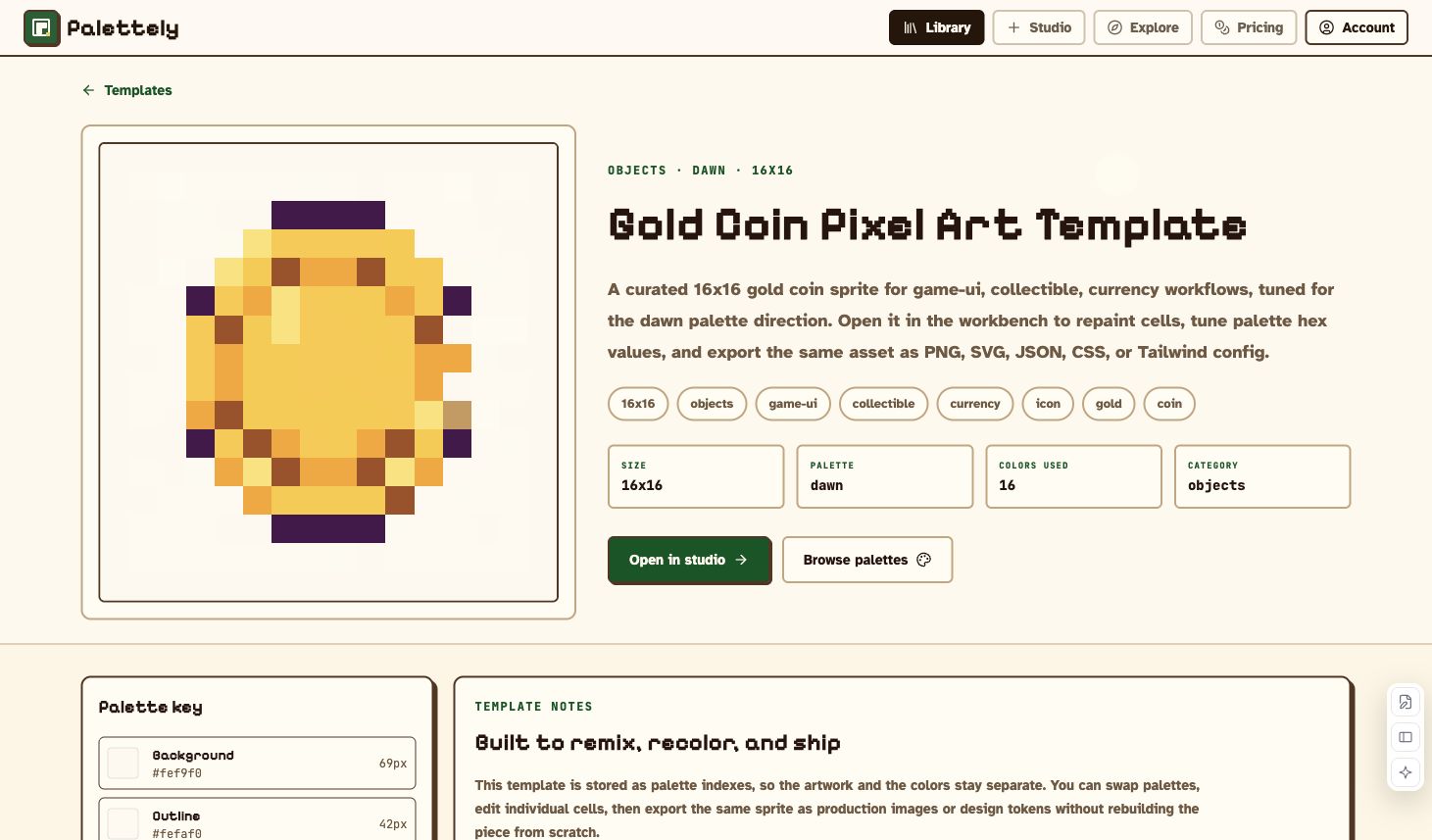
模板详情页适合做这些事:
- 确认模板尺寸和类别。
- 查看调色板索引和每个颜色的使用量。
- 理解模板适合哪些使用场景。
- 打开工作台继续编辑。
- 对比相关模板或配色变体。
工作台:主编辑器
工作台是 Palettely 的核心工作区。它由四种创建入口、左侧控制面板、中间画布和调色板/导出面板组成。
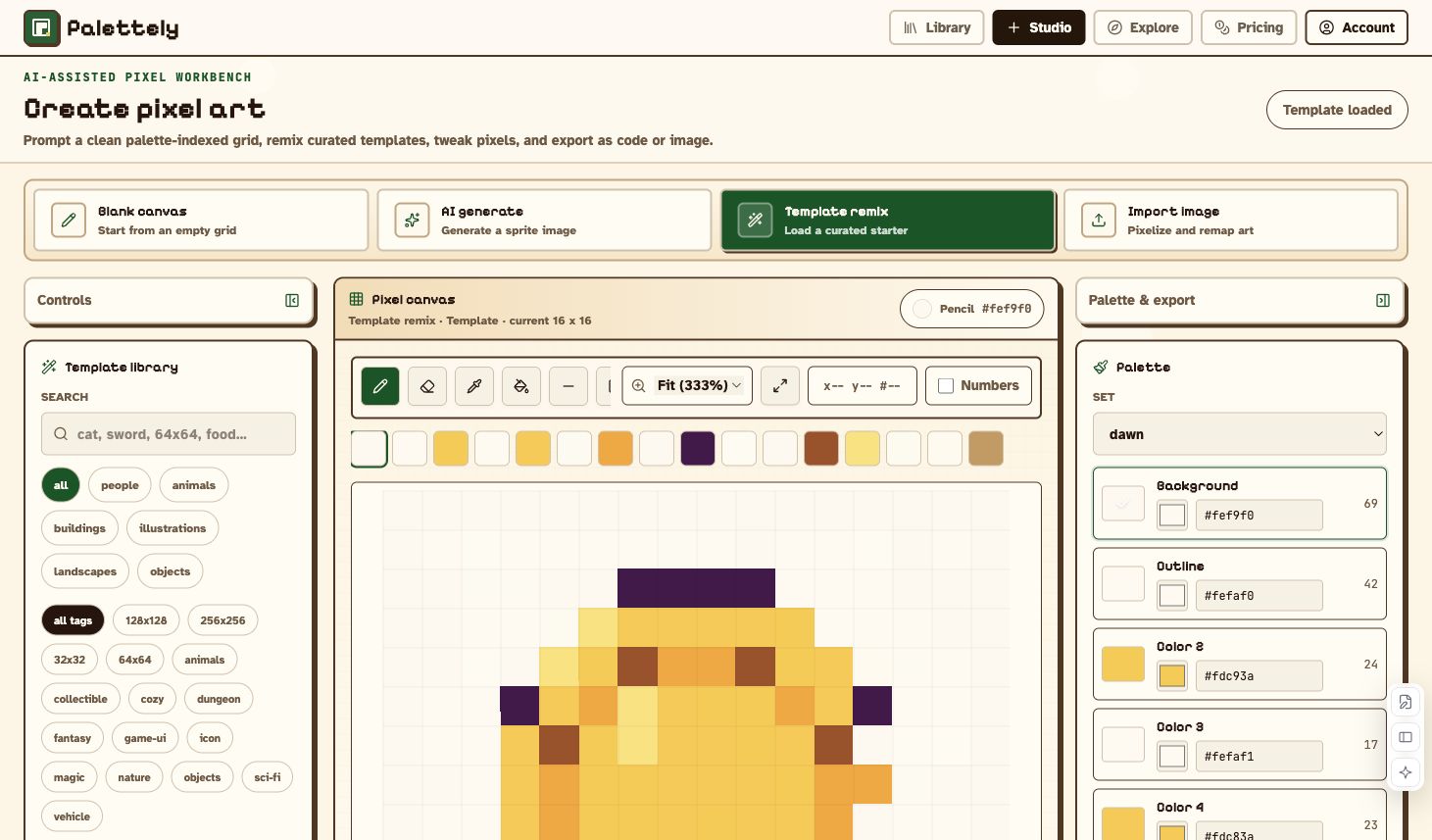
空白画布
空白画布用于从空白网格开始创作。你可以选择尺寸和调色板,然后手动画像素。
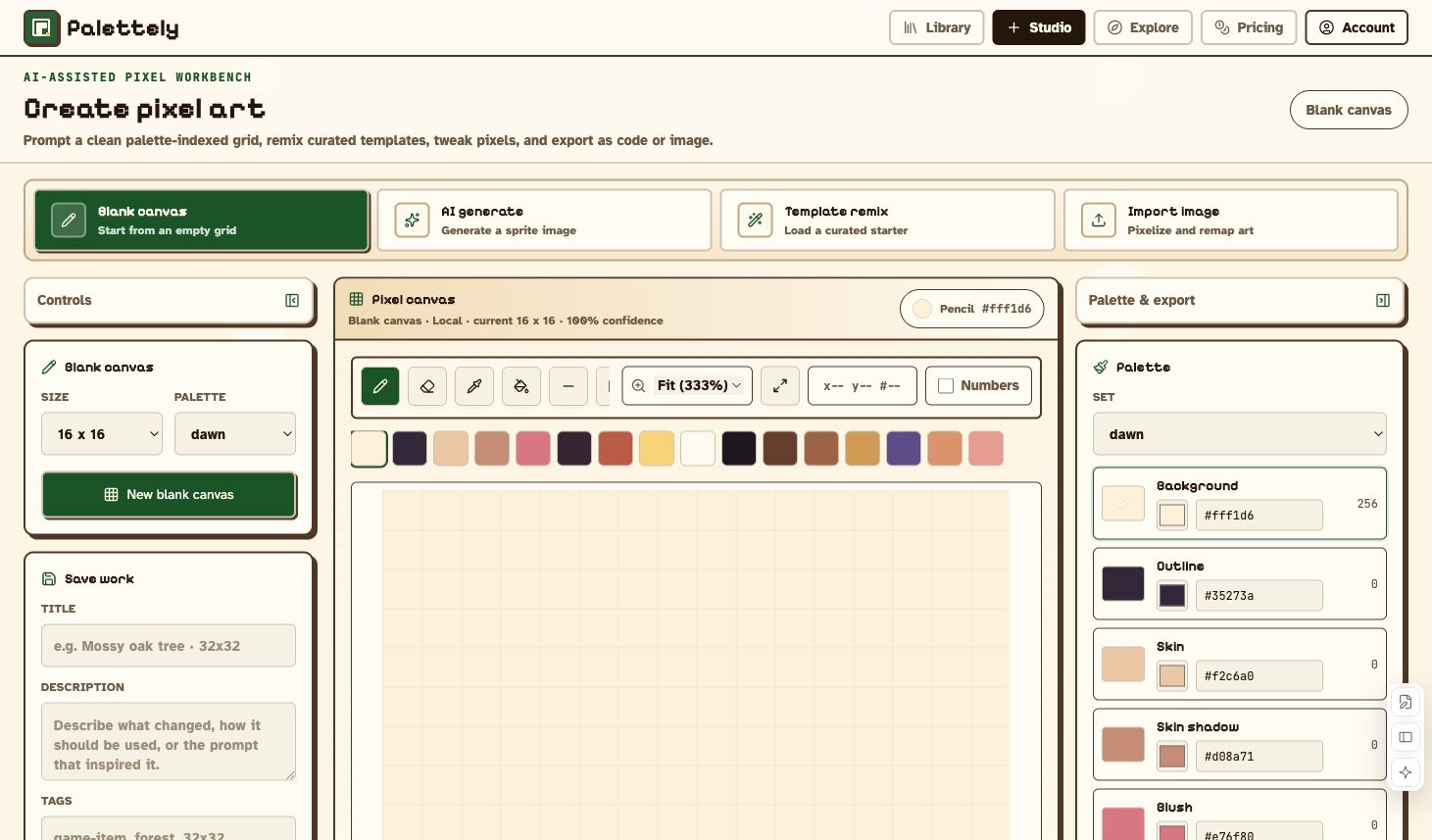
支持尺寸:
- 16 x 16
- 24 x 24
- 32 x 32
- 48 x 48
- 64 x 64
- 128 x 128
- 256 x 256
支持内置调色板:tomodachi、bubblegum、mono、gameboy、pico8、forest、ocean、dawn、ember、nes。也可以使用自定义调色板。
AI generate
AI 生成用于通过提示词生成一个可编辑的调色板索引像素网格。
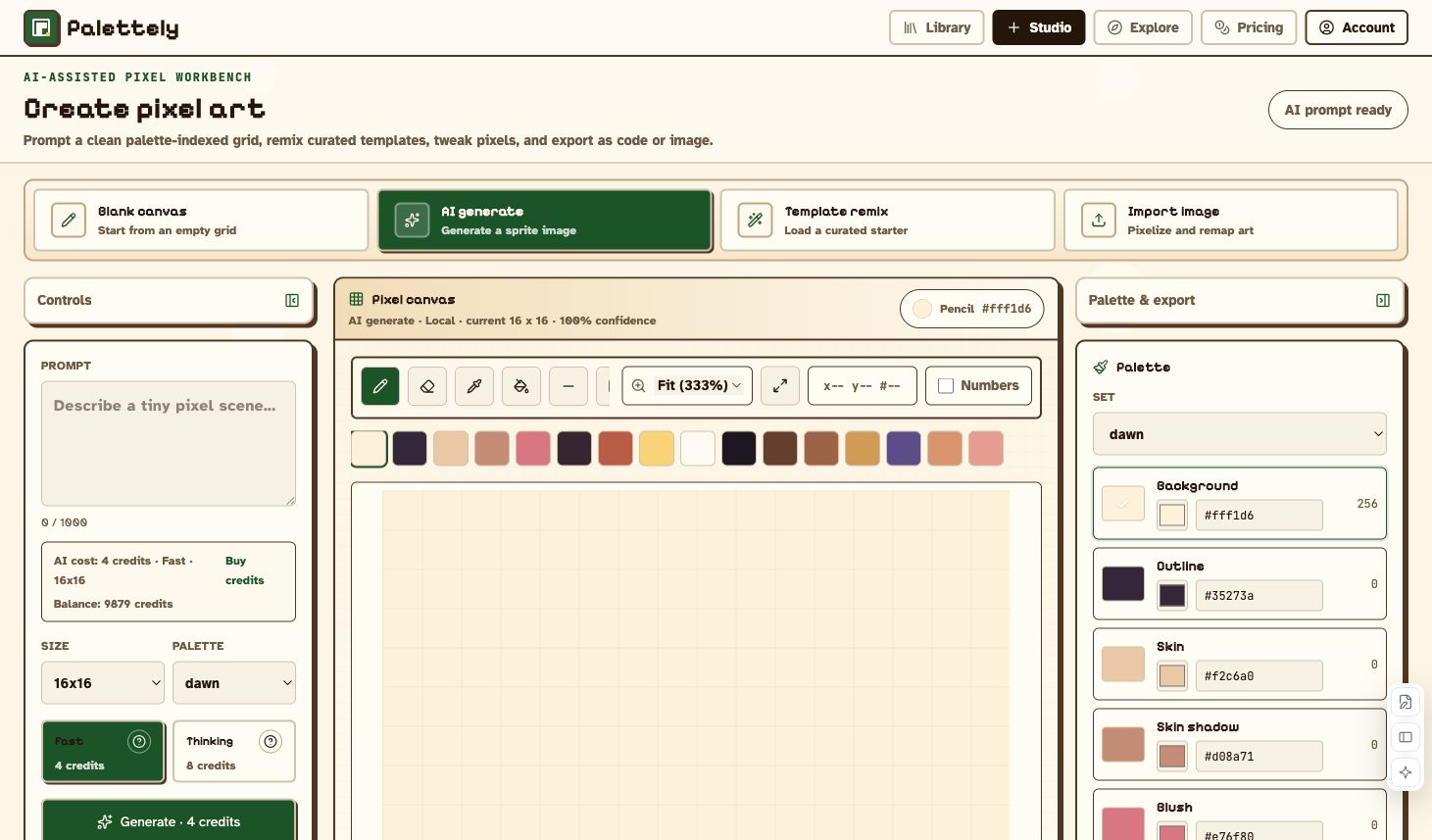
推荐 prompt 结构:
主体 + 清晰轮廓 + 用途 + 颜色氛围示例:
small blue sword, game item icon, simple silhouettecozy forest cabin, centered sprite, warm lightsblack cat with red eyes, sitting pose, clean outline
快速模式更快,适合起稿;高质量模式更慢、消耗更多 credits,但通常更适合追求质量的结果。
模板 remix
模板 remix 用于从已有模板开始。它不调用 AI 生成 API,因此不消耗 credits。
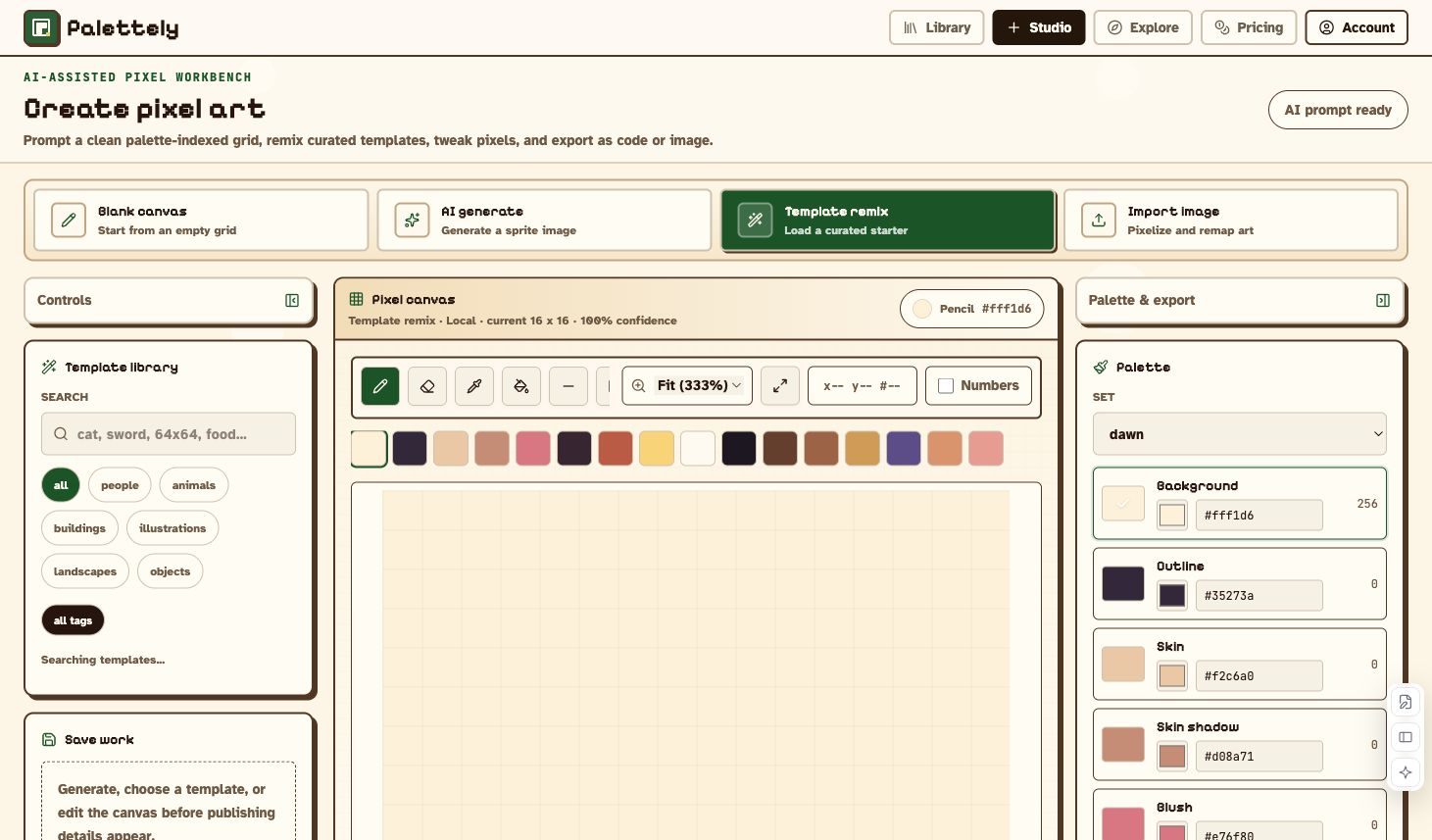
典型流程:
- 选择模板 remix。
- 搜索或筛选模板。
- 点击模板加载到画布。
- 切换调色板、修改 hex 或手动调整像素。
- 导出结果。
导入图片
导入图片用于上传 PNG、JPG 或 WebP,并将其转换成调色板索引 sprite。
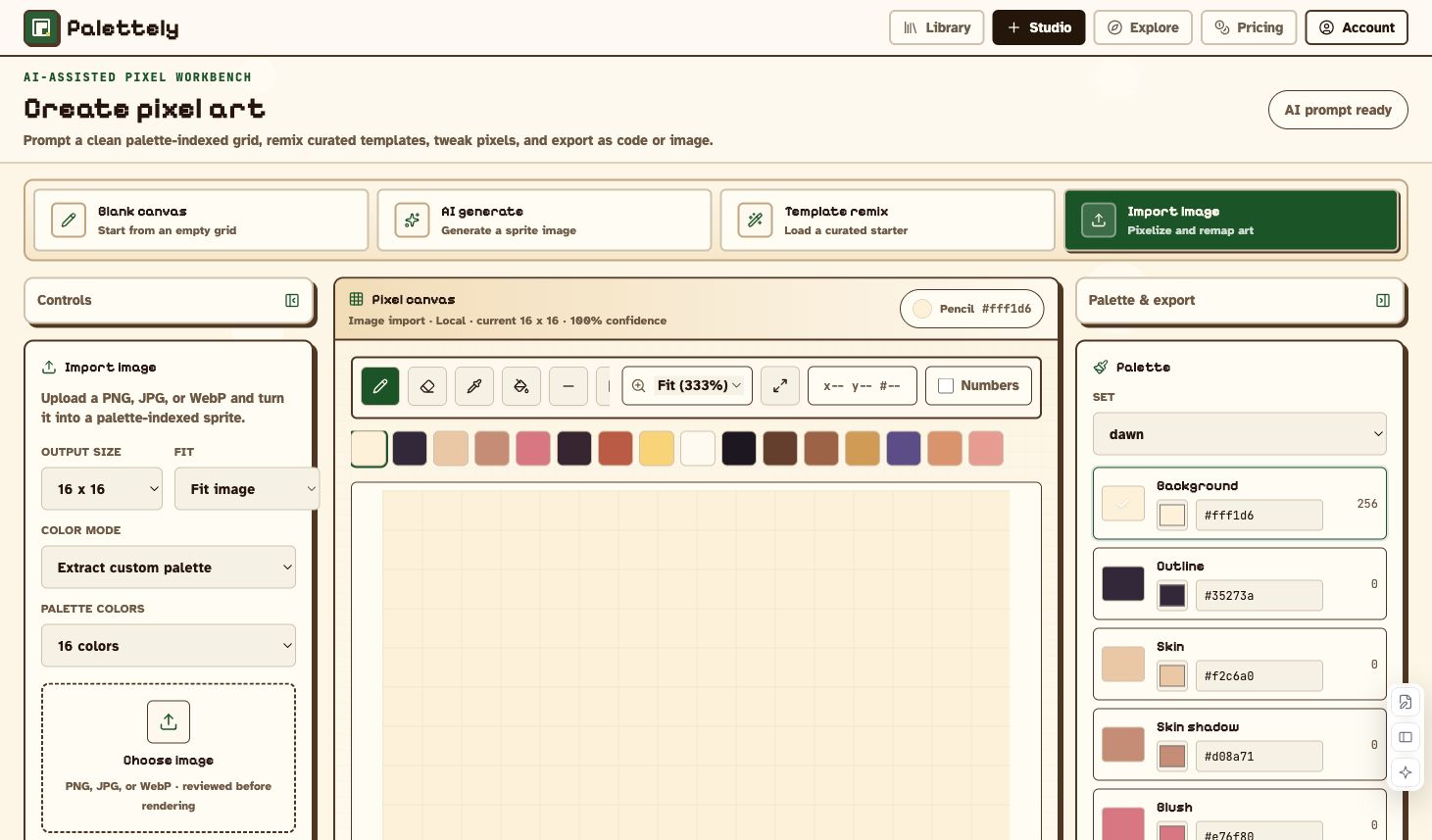
可设置项:
| 设置 | 作用 |
|---|---|
| 输出尺寸 | 输出到固定像素尺寸 |
| 适配方式 | 适配、裁切或拉伸源图 |
| 颜色模式 | 提取自定义调色板,或映射到当前调色板 |
| 调色板颜色数 | 将提取的颜色限制到 8、16 或 32 色 |
如果上传的是 logo、头像或草图,建议先用 64 或 128。256 适合更复杂的图,但编辑会更重。
编辑画布
画布是调色板索引网格。你编辑的不是一张固定图片,而是由颜色索引组成的网格。这个结构让调色板切换和代码导出更稳定。
当前工具包括:
- 铅笔:绘制当前颜色。
- 橡皮:擦除或恢复背景色。
- 吸管:从画布拾取颜色。
- 填充:填充相邻区域。
- 线条 / 矩形 / 圆形:绘制基础形状。
- 选择 / 移动:选择和移动区域。
- 手形工具:移动画布视图。
- 撤销 / 重做:恢复或重做修改。
- 水平翻转 / 垂直翻转:水平或垂直翻转。
- 旋转 90 度:按 90 度旋转画布。
- 全屏画布:进入更大的编辑视图。
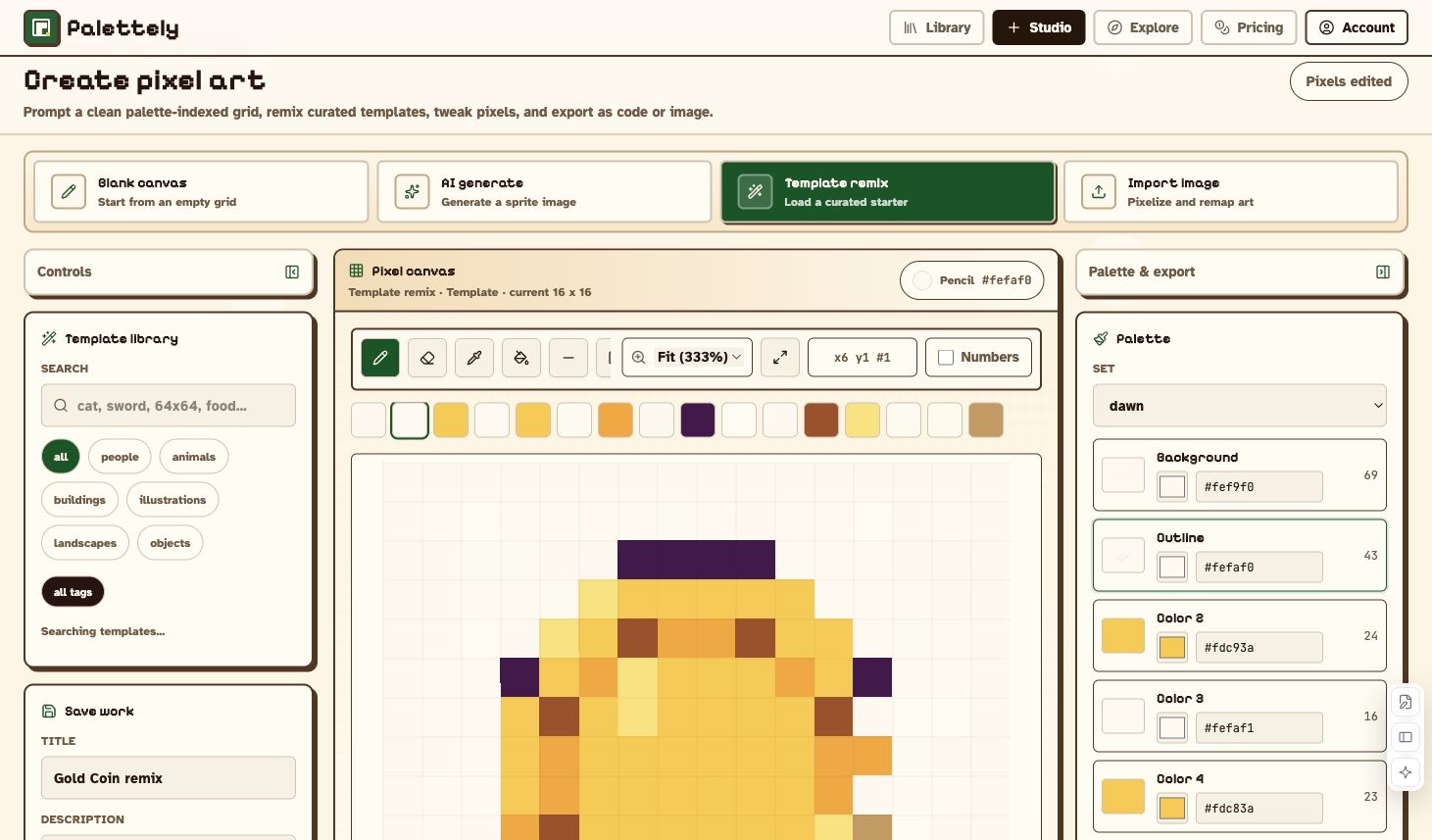
画笔支持 1px、2px、3px、4px。数字开关用于显示或隐藏格子中的颜色索引,适合核对 JSON 或调试调色板重映射。
Palette 与颜色管理
右侧调色板面板显示当前调色板集合和每个颜色槽。点击颜色槽可以设为当前绘制颜色;修改 hex 值会同步更新所有使用该颜色索引的像素。
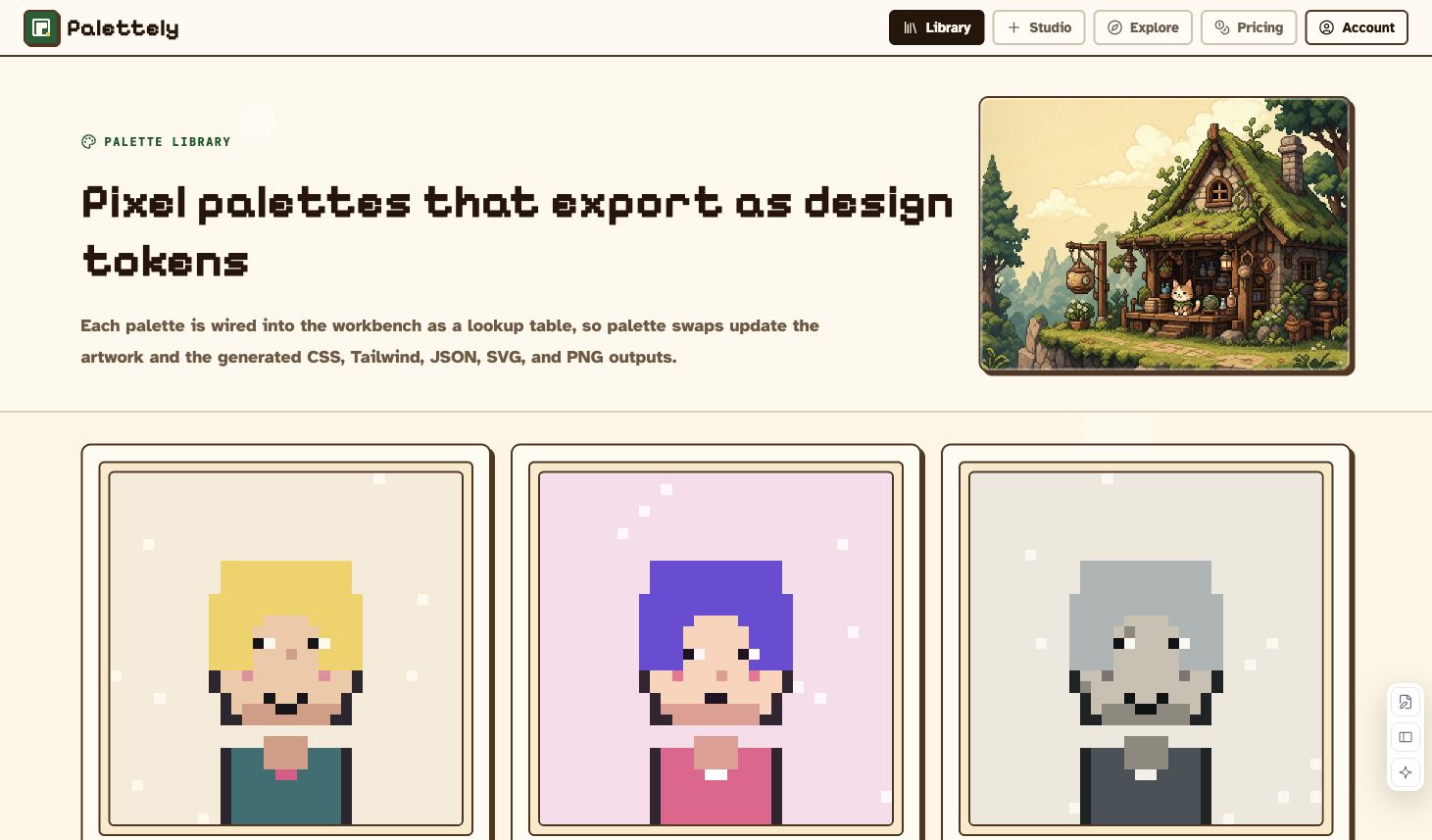
建议:
- 重要轮廓尽量放在稳定的深色槽位。
- 图标和 UI 资产尽量少用颜色。
- 普通 sprite 通常 16 到 32 色就够用。
- 64 色模板适合更复杂的明暗,但如果需要完全还原原始风格,应避免连续多次 remap。
导出文件
Palettely 的导出能力是核心优势。导出按钮位于工作台的导出区域。
| 格式 | 适合场景 |
|---|---|
| PNG | 游戏、网页、文档、社交分享 |
| SVG | 需要缩放但保持像素边缘清晰的场景 |
| JSON | 游戏引擎、自定义渲染管线、工具集成 |
| CSS variables | 前端主题和设计系统 |
| Tailwind config | Tailwind 项目中的共享颜色 token |
导出设置包括文件名、倍率和背景。需要放在地图、角色或 UI 背景上时,优先选择透明背景。
保存、草稿与发布
登录后可以保存 draft、发布公开作品、点赞、收藏,并在个人作品库中继续编辑自己的作品。
草稿适合暂存作品;发布会把作品发布到探索页。你的作品在“我的作品”中点击后会直接回到工作台编辑。
探索:浏览公开作品
探索是公开作品社区,可查看其他用户发布的作品。
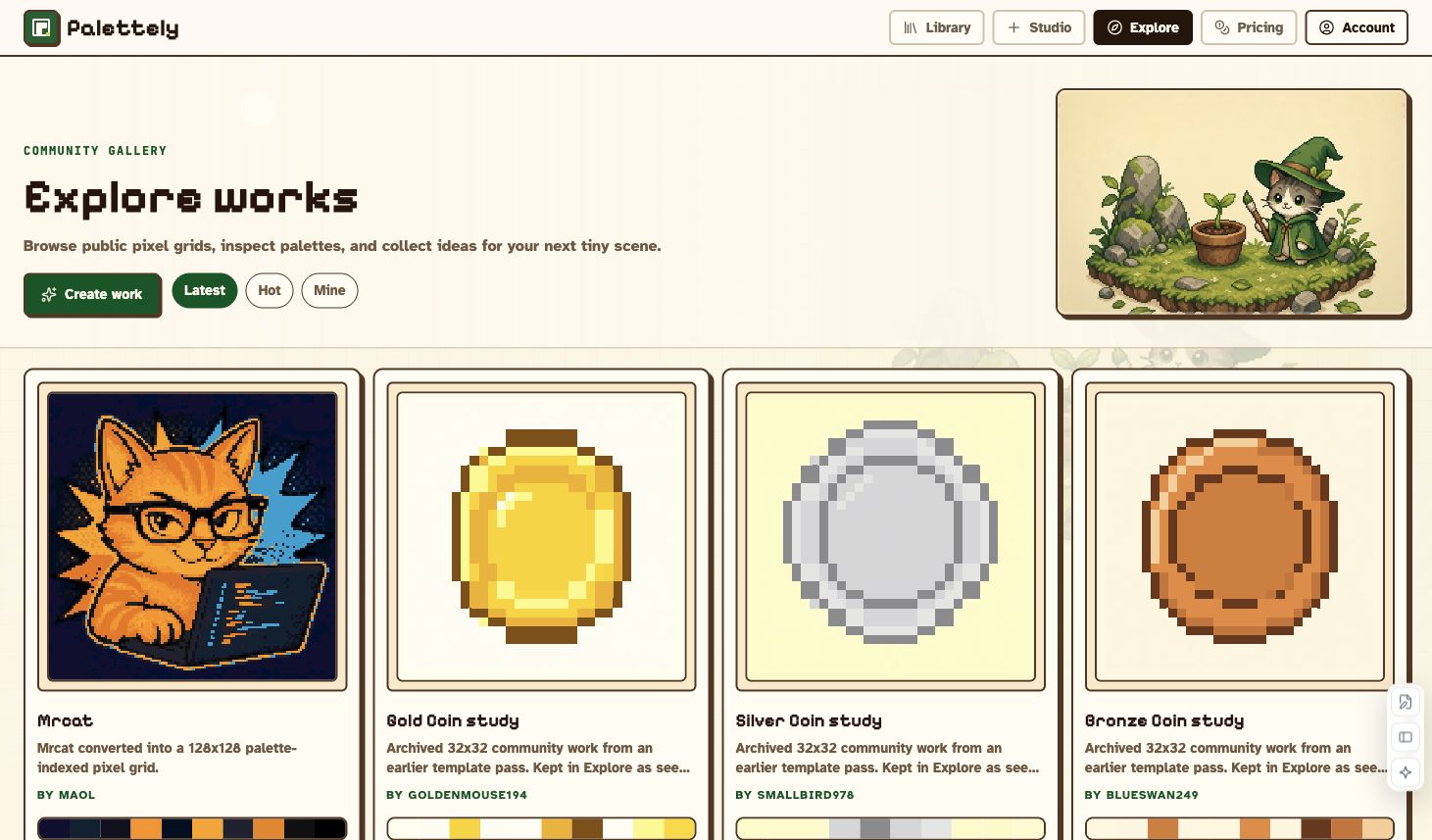
当前有“最新”“热门”“我的”等入口。作品卡片通常展示标题、作者、调色板、尺寸、标签和互动数据。
推荐工作流
从模板得到可用素材
- 打开素材库。
- 搜索关键词或使用标签筛选。
- 点击查看进入详情。
- 点击在工作台打开或 Remix。
- 更换调色板或微调 hex。
- 用 Pencil / Fill / Shape 工具修正像素。
- 导出 PNG、SVG、JSON、CSS 或 Tailwind。
用 AI 起稿再手动精修
- 打开工作台。
- 选择 AI 生成。
- 输入清晰 prompt。
- 选择尺寸、调色板和质量模式。
- 生成成功后,用手动工具修正轮廓、对比度和颜色。
- 保存或导出。
把图片转成可编辑 pixel art
- 打开工作台。
- 选择导入图片。
- 上传 PNG、JPG 或 WebP。
- 选择尺寸、适配方式和颜色数量。
- 生成调色板索引网格。
- 修改调色板或手动修正像素。
- 导出生产资产。
为前端项目导出设计 token
- 从模板或空白画布创建作品。
- 调整调色板,使颜色符合产品主题。
- 点击 CSS 或 TW 导出。
- 将 CSS variables 或 Tailwind config 放入项目。
- 如需同时保留图像素材,导出 PNG 或 SVG。
常见问题
不登录可以使用吗?
可以使用大部分浏览和编辑能力。账户功能、credits、保存草稿、发布作品和查看个人内容需要登录。
哪些操作会扣 credits?
AI 生成成功返回图片时会扣 credits。手动编辑、模板 remix、调色板和导出不扣 credits。
生成失败会扣 credits 吗?
不会。生成管线失败时会自动 refund。
PNG、SVG、JSON、CSS、Tailwind 应该选哪个?
只需要图片选 PNG;需要缩放选 SVG;需要游戏引擎或自定义渲染选 JSON;需要前端 CSS token 选 CSS;使用 Tailwind 项目选 Tailwind / TW。
为什么调色板索引很重要?
因为它让“像素位置”和“颜色定义”分离。你可以保留同一张像素图的结构,只替换调色板,就能快速得到不同风格,并同步导出图片和代码 token。